
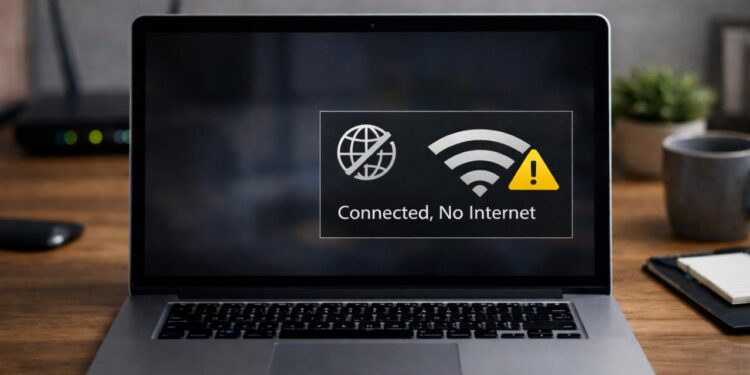
Pernah mengalami kondisi ketika HP atau laptop menunjukkan status WiFi terhubung, tetapi saat membuka Google, YouTube, atau WhatsApp justru tidak bisa mengakses internet? Masalah seperti ini cukup sering terjadi dan tentu sangat mengganggu, apalagi ketika sedang bekerja, belajar, atau menikmati hiburan.
Menariknya, masalah WiFi terhubung tetapi tidak ada internet tidak selalu disebabkan oleh koneksi dari provider. Bisa saja penyebabnya berasal dari router, pengaturan jaringan pada perangkat, DNS, hingga gangguan sementara pada sistem Android atau Windows.
Kabar baiknya, ada beberapa cara sederhana yang bisa dilakukan untuk mengatasi masalah tersebut tanpa harus langsung memanggil teknisi.
Pada artikel ini, kita akan membahas penyebab WiFi terhubung tetapi tidak ada internet sekaligus langkah-langkah mengatasinya, baik di HP Android, laptop Windows, maupun perangkat lainnya.
WiFi Terhubung tapi Tidak Ada Internet? Ini Penyebab dan Cara Mengatasinya
1. Periksa Koneksi Internet dari Provider
Hal pertama yang perlu dilakukan adalah memastikan apakah koneksi internet dari provider sedang mengalami gangguan.
Meskipun indikator WiFi pada HP atau laptop menunjukkan terhubung, bukan berarti router mendapatkan akses internet dari jaringan provider.
Cara mengeceknya:
- Coba buka beberapa website berbeda.
- Periksa lampu indikator Internet atau WAN pada router.
- Coba hubungkan perangkat lain ke WiFi yang sama.
- Periksa aplikasi atau layanan pelanggan provider jika tersedia.
Jika semua perangkat mengalami masalah yang sama, kemungkinan gangguan berasal dari koneksi internet provider atau router.
2. Restart Router atau Modem WiFi
Restart router merupakan salah satu cara paling sederhana untuk mengatasi masalah koneksi internet.
Router yang menyala terus-menerus dalam waktu lama terkadang mengalami gangguan sementara, seperti koneksi tidak stabil atau kegagalan mendapatkan alamat IP.
Langkah-langkahnya:
- Matikan router atau modem WiFi.
- Cabut kabel daya dari stopkontak.
- Tunggu sekitar 30–60 detik.
- Sambungkan kembali kabel daya.
- Tunggu hingga lampu indikator menyala normal.
- Hubungkan kembali HP atau laptop ke jaringan WiFi.
Setelah router menyala kembali, coba buka website untuk memastikan koneksi sudah normal.
3. Aktifkan dan Nonaktifkan Mode Pesawat
Jika masalah hanya terjadi pada HP Android, cobalah mengaktifkan mode pesawat selama beberapa detik.
Cara ini membantu menyegarkan koneksi jaringan pada perangkat.
Caranya:
- Tarik panel notifikasi HP.
- Aktifkan Mode Pesawat.
- Tunggu sekitar 10–15 detik.
- Nonaktifkan kembali Mode Pesawat.
- Aktifkan WiFi dan sambungkan ulang.
Meskipun terlihat sederhana, langkah ini terkadang efektif mengatasi gangguan koneksi sementara.
4. Lupakan Jaringan WiFi dan Hubungkan Kembali
Pengaturan jaringan yang tersimpan terkadang mengalami konflik sehingga perangkat gagal mendapatkan koneksi internet dengan benar.
Solusinya adalah menghapus jaringan WiFi yang tersimpan, kemudian menghubungkannya kembali.
Pada HP Android:
- Buka menu Pengaturan.
- Pilih WiFi atau Koneksi.
- Pilih nama jaringan WiFi yang digunakan.
- Tekan Lupakan Jaringan (Forget Network).
- Cari kembali nama WiFi tersebut.
- Masukkan password dan hubungkan ulang.
Pada laptop Windows, kamu juga bisa membuka Settings, masuk ke Network & Internet, pilih Wi-Fi, lalu buka Manage known networks untuk menghapus jaringan yang bermasalah.
5. Ganti DNS untuk Mengatasi Masalah Akses Internet
DNS atau Domain Name System berfungsi menerjemahkan nama domain website menjadi alamat IP agar perangkat dapat mengakses situs yang dituju.
Jika DNS mengalami gangguan, kamu mungkin masih terhubung ke WiFi tetapi kesulitan membuka website tertentu.
Kamu bisa mencoba menggunakan DNS publik seperti Google DNS atau Cloudflare DNS.
| Penyedia | DNS utama | DNS alternatif |
|---|---|---|
| Google DNS | 8.8.8.8 | 8.8.4.4 |
| Cloudflare | 1.1.1.1 | 1.0.0.1 |
Cara mengganti DNS di Windows:
- Buka Settings.
- Pilih Network & Internet.
- Masuk ke pengaturan WiFi.
- Buka pengaturan DNS server assignment.
- Pilih Edit.
- Ubah ke Manual dan aktifkan IPv4.
- Masukkan DNS pilihan.
- Simpan pengaturan.
Perlu diketahui, mengganti DNS tidak akan memperbaiki gangguan internet jika penyebabnya adalah kabel fiber optik putus atau jaringan provider sedang bermasalah.
6. Periksa Pengaturan IP Address
Masalah WiFi terhubung tetapi tidak ada internet juga bisa disebabkan oleh konflik IP Address.
IP Address merupakan alamat identitas perangkat ketika terhubung ke jaringan. Jika terjadi konflik alamat IP atau perangkat gagal mendapatkan IP dari router, koneksi internet bisa terganggu.
Cara mengatasinya di Windows:
- Tekan tombol Windows + R.
- Ketik
cmd, kemudian tekan Enter. - Masukkan perintah berikut:
ipconfig /release
ipconfig /renew- Tunggu hingga proses selesai.
- Tutup Command Prompt dan coba akses internet kembali.
Jika masih bermasalah, kamu juga bisa menjalankan:
ipconfig /flushdnsPerintah tersebut membersihkan cache DNS yang tersimpan pada komputer.
7. Nonaktifkan VPN atau Proxy Sementara
Penggunaan VPN atau Proxy terkadang menyebabkan koneksi internet tidak berjalan normal.
Hal ini bisa terjadi karena server VPN mengalami gangguan, konfigurasi proxy tidak sesuai, atau koneksi ke server tujuan terputus.
Cobalah langkah berikut:
- Nonaktifkan aplikasi VPN sementara.
- Periksa pengaturan Proxy pada Windows.
- Matikan Private DNS khusus jika sedang menggunakan konfigurasi DNS yang bermasalah.
- Sambungkan kembali perangkat ke WiFi.
Jika internet kembali normal setelah VPN dinonaktifkan, kemungkinan masalah berasal dari konfigurasi atau server VPN yang digunakan.
8. Perbarui Driver WiFi pada Laptop
Khusus pengguna laptop Windows, driver WiFi yang sudah usang atau mengalami kerusakan dapat menyebabkan masalah konektivitas.
Salah satu tandanya adalah laptop berhasil terhubung ke jaringan WiFi, tetapi akses internet tidak berjalan normal.
Cara memperbarui driver WiFi:
- Klik kanan tombol Start.
- Pilih Device Manager.
- Buka bagian Network Adapters.
- Cari perangkat Wireless atau WiFi Adapter.
- Klik kanan dan pilih Update Driver.
- Pilih Search automatically for drivers.
Jika masalah muncul setelah pembaruan driver, kamu juga bisa mencoba opsi Roll Back Driver apabila tersedia.
9. Reset Pengaturan Jaringan
Jika semua cara di atas belum berhasil, kamu bisa mencoba melakukan reset pengaturan jaringan.
Fitur ini akan mengembalikan konfigurasi jaringan ke kondisi awal sehingga berbagai masalah akibat pengaturan yang salah dapat diperbaiki.
Pada Windows 11:
- Buka Settings.
- Pilih Network & Internet.
- Masuk ke Advanced network settings.
- Pilih Network reset.
- Klik Reset now.
- Restart laptop setelah proses selesai.
Catatan: Reset jaringan dapat menghapus jaringan WiFi yang tersimpan dan mengatur ulang adapter jaringan. Pastikan kamu mengetahui password WiFi sebelum melakukannya.
10. Hubungi Provider Internet Jika Masalah Belum Teratasi
Jika semua langkah sudah dicoba tetapi WiFi tetap tidak bisa mengakses internet, kemungkinan masalah berasal dari jaringan provider.
Beberapa kemungkinan penyebabnya antara lain:
- Gangguan jaringan di wilayah tempat tinggal.
- Kabel fiber optik mengalami kerusakan.
- Koneksi dari pusat mengalami gangguan.
- Modem atau ONT mengalami kerusakan.
- Layanan internet sedang mengalami pembatasan atau gangguan administrasi.
Hubungi layanan pelanggan provider dan sampaikan bahwa perangkat berhasil terhubung ke WiFi, tetapi tidak mendapatkan akses internet.
Jika memungkinkan, lampirkan foto indikator lampu modem agar teknisi lebih mudah mengidentifikasi masalah.
Mengapa WiFi Terhubung tetapi Tidak Ada Internet?
Berikut ringkasan penyebab dan solusi yang bisa dijadikan panduan cepat.
| Penyebab | Solusi |
|---|---|
| Provider mengalami gangguan | Hubungi provider |
| Router bermasalah | Restart modem/router |
| IP Address konflik | Renew IP Address |
| DNS bermasalah | Ganti DNS |
| Pengaturan WiFi error | Forget Network |
| VPN mengganggu koneksi | Nonaktifkan VPN |
| Driver WiFi bermasalah | Update driver |
| Konfigurasi jaringan rusak | Network Reset |
Pertanyaan Seputar WiFi Terhubung tapi Tidak Ada Internet
1. Kenapa WiFi tersambung tetapi tidak ada internet?
Penyebabnya bisa berasal dari provider internet, router, DNS, konflik IP Address, atau pengaturan jaringan pada HP dan laptop.
2. Apakah restart router bisa mengatasi WiFi tidak ada internet?
Ya. Restart router dapat membantu memperbaiki gangguan sementara pada perangkat jaringan. Namun, cara ini tidak akan menyelesaikan gangguan yang berasal dari provider.
3. Kenapa WiFi tidak ada internet padahal lampu modem menyala normal?
Lampu modem yang menyala normal belum tentu menjamin koneksi internet tersedia. Periksa indikator Internet atau LOS dan lakukan pengecekan melalui perangkat lain.
4. Apakah mengganti DNS bisa membuat internet lebih cepat?
Mengganti DNS terkadang membantu mempercepat proses pencarian alamat website atau mengatasi masalah resolusi domain. Namun, DNS tidak meningkatkan kecepatan bandwidth internet secara langsung.
5. Kenapa WiFi bisa digunakan di HP tetapi tidak di laptop?
Kemungkinan masalah berada pada laptop, misalnya driver WiFi, konfigurasi IP Address, DNS, VPN, atau pengaturan firewall.
6. Apakah harus reset HP jika WiFi terhubung tetapi tidak ada internet?
Tidak perlu langsung melakukan reset pabrik. Cobalah melupakan jaringan WiFi, menyambungkan kembali, memeriksa DNS, dan mereset pengaturan jaringan terlebih dahulu.
Kesimpulan
Masalah WiFi terhubung tetapi tidak ada internet memang cukup menjengkelkan. Namun, kamu tidak perlu langsung menganggap router rusak atau buru-buru mengganti perangkat.
Mulailah dengan langkah sederhana seperti restart router, menghubungkan ulang jaringan WiFi, memeriksa koneksi provider, hingga mengganti DNS.
Jika masalah hanya terjadi pada satu perangkat, fokuslah memeriksa pengaturan jaringan perangkat tersebut. Sebaliknya, jika semua perangkat mengalami masalah yang sama, kemungkinan gangguan berasal dari router atau provider internet.
Dengan melakukan pengecekan secara bertahap, kamu bisa menemukan penyebab masalah dan menghemat waktu maupun biaya perbaikan.
Jangan lupa kunjungi AdhieWeb.com untuk mendapatkan informasi menarik lainnya seputar teknologi, gadget, Android, komputer, website, dan tips internet.