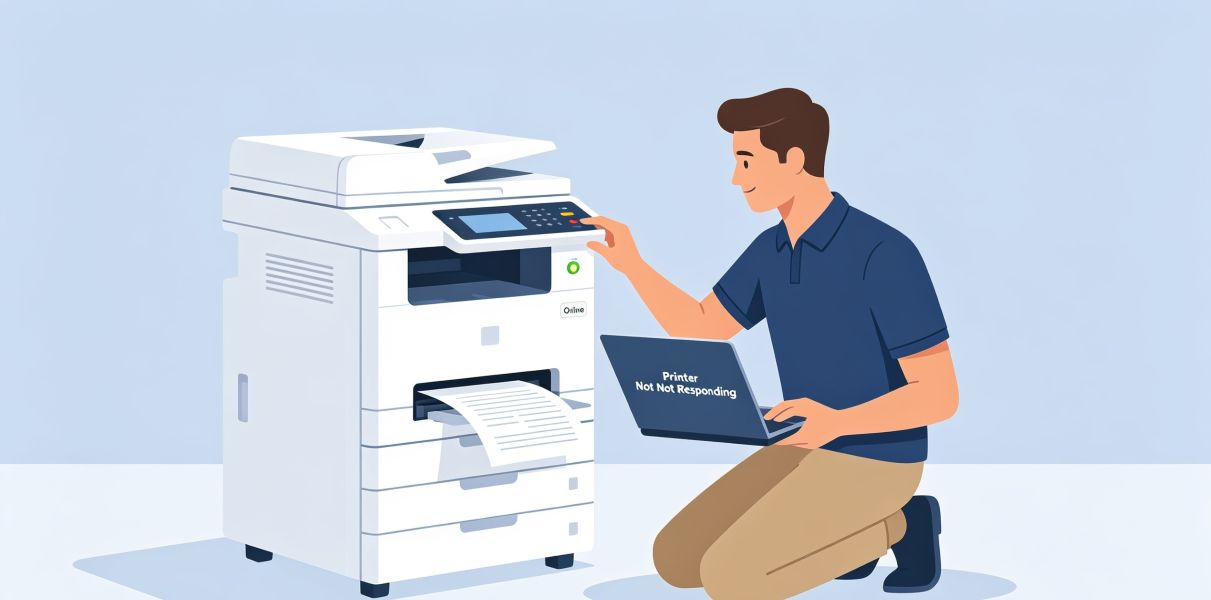
Printer yang berstatus Online tetapi tidak bisa mencetak merupakan masalah yang cukup sering terjadi. Biasanya penyebabnya bukan karena printer rusak, melainkan karena antrean cetak, driver, atau koneksi.
1. Periksa Antrean Cetak (Print Queue)
Ini adalah penyebab yang paling umum.
Cara mengatasi:
- Buka Settings → Bluetooth & devices → Printers & scanners.
- Pilih printer Anda.
- Klik Open print queue.
- Hapus semua dokumen yang tertunda (Cancel All Documents).
- Coba cetak kembali.
2. Restart Printer dan Komputer
Matikan printer selama sekitar 30 detik, lalu hidupkan kembali. Setelah itu, restart komputer dan coba mencetak lagi.
3. Pastikan Printer Menjadi Default
Jika ada beberapa printer terpasang, dokumen mungkin dikirim ke printer yang berbeda.
Cara:
- Buka Printers & scanners.
- Pilih printer yang digunakan.
- Klik Set as default.
4. Periksa Koneksi
Jika menggunakan kabel USB
- Cabut dan pasang kembali kabel.
- Coba port USB lain.
- Hindari penggunaan USB Hub jika memungkinkan.
Jika menggunakan jaringan (LAN/Wi-Fi)
- Pastikan komputer dan printer berada pada jaringan yang sama.
- Coba lakukan ping ke alamat IP printer.
- Buka alamat IP printer melalui browser untuk memastikan printer dapat diakses.
5. Restart Print Spooler
Layanan Print Spooler yang bermasalah sering menyebabkan printer online tetapi tidak mencetak.
Langkah-langkah:
- Tekan Win + R.
- Ketik
services.msc. - Cari Print Spooler.
- Klik Restart.
6. Periksa Status Printer
Pastikan printer tidak dalam kondisi:
- Pause Printing
- Use Printer Offline
Keduanya dapat dicek melalui menu Print Queue.
7. Perbarui atau Instal Ulang Driver
Driver yang rusak atau tidak kompatibel dapat menyebabkan proses cetak gagal.
Solusi:
- Hapus printer dari Windows.
- Unduh driver terbaru dari situs resmi produsen printer.
- Instal ulang driver tersebut.
8. Cek Tinta dan Kertas
Meskipun terlihat sepele, beberapa printer akan menolak mencetak jika:
- Tinta habis.
- Kertas tidak tersedia.
- Terjadi paper jam.
- Penutup printer belum tertutup rapat.
9. Cetak Test Page
Jika Test Page berhasil dicetak tetapi dokumen dari aplikasi tidak, kemungkinan masalah ada pada aplikasi atau pengaturan dokumen, bukan pada printer.
10. Periksa Pesan Error
Jika printer memiliki layar LCD, lihat apakah muncul kode error seperti:
- Paper Jam
- Low Ink
- Cover Open
- Maintenance Required
Kode tersebut dapat membantu mempercepat proses diagnosis.
Checklist Diagnosa Cepat
| Kondisi | Kemungkinan Penyebab |
|---|---|
| Online tetapi tidak mencetak | Print Queue atau Print Spooler |
| Tidak ada respons sama sekali | Driver atau koneksi |
| Dokumen tertahan di antrean | Print Spooler bermasalah |
| Hanya aplikasi tertentu yang gagal mencetak | Pengaturan aplikasi atau dokumen |
| Printer berkedip | Paper jam, tinta habis, atau error perangkat |
Kesimpulan
Urutan pemeriksaan yang paling efektif adalah:
- Bersihkan Print Queue.
- Restart printer dan komputer.
- Restart layanan Print Spooler.
- Pastikan printer menjadi Default Printer.
- Periksa koneksi USB atau jaringan.
- Instal ulang atau perbarui driver.
- Coba cetak Test Page.
Jika Anda mengelola banyak komputer di kantor, saya juga bisa membantu membuat panduan troubleshooting printer lengkap (misalnya untuk printer Epson, Canon, HP, dan Brother) yang dapat digunakan oleh teknisi IT atau staf sebagai SOP penanganan masalah.