
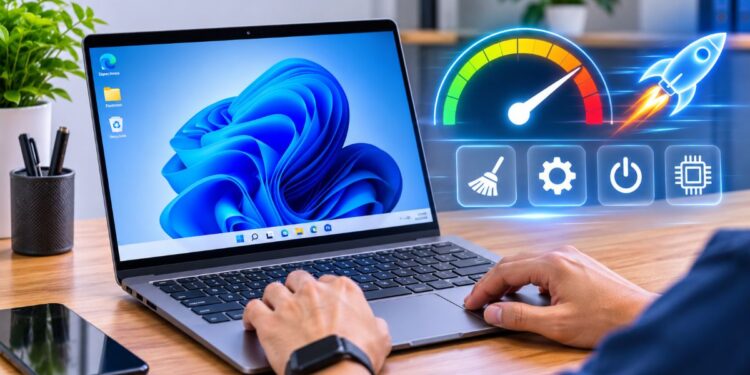
Laptop dengan sistem operasi Windows 11 seharusnya memberikan pengalaman penggunaan yang nyaman dan responsif. Namun, setelah digunakan selama beberapa bulan atau tahun, sebagian pengguna mulai merasakan penurunan performa.
Gejalanya cukup beragam, mulai dari proses startup yang lama, aplikasi membutuhkan waktu lebih lama untuk dibuka, kursor sering mengalami lag, hingga laptop terasa berat ketika menjalankan beberapa program sekaligus.
Kabar baiknya, Anda tidak selalu harus membeli laptop baru atau mengganti komponen hardware. Ada beberapa cara mempercepat laptop Windows 11 yang bisa dilakukan sendiri di rumah.
Berikut 10 langkah praktis untuk mengoptimalkan performa laptop Anda.
1. Nonaktifkan Aplikasi yang Berjalan Saat Startup
Salah satu penyebab laptop membutuhkan waktu lama untuk menyala adalah terlalu banyak aplikasi yang otomatis berjalan ketika Windows dimulai.
Beberapa aplikasi seperti launcher, aplikasi meeting, dan software tambahan terkadang tidak perlu langsung aktif ketika laptop dinyalakan.
Cara menonaktifkannya:
- Tekan
Ctrl + Shift + Esc. - Buka menu Startup apps.
- Periksa daftar aplikasi.
- Pilih aplikasi yang tidak diperlukan.
- Klik Disable.
Jangan menonaktifkan aplikasi keamanan atau driver yang tidak Anda kenali fungsinya.
2. Bersihkan File Temporary Windows
Windows menyimpan berbagai file sementara untuk mendukung aktivitas sistem dan aplikasi.
Jika dibiarkan menumpuk, file tersebut dapat menghabiskan ruang penyimpanan.
Cara membersihkannya:
- Tekan
Windows + I. - Pilih System.
- Klik Storage.
- Pilih Temporary files.
- Periksa kategori file yang ingin dihapus.
- Klik Remove files.
Perhatikan bagian Downloads sebelum menghapusnya agar dokumen penting tidak ikut terhapus.
3. Matikan Aplikasi Background yang Tidak Diperlukan
Beberapa aplikasi dapat tetap menjalankan aktivitas di latar belakang meskipun tidak sedang digunakan.
Hal ini berpotensi menghabiskan RAM, baterai, dan sumber daya sistem.
Periksa pengaturan aplikasi yang memiliki opsi Background activity dan batasi aktivitasnya jika memang tidak diperlukan.
4. Kurangi Efek Animasi Windows 11
Windows 11 memiliki tampilan modern dengan berbagai efek visual dan animasi.
Pada laptop dengan spesifikasi terbatas, mengurangi efek visual dapat membantu membuat antarmuka terasa lebih responsif.
Caranya:
- Tekan
Windows + R. - Ketik
sysdm.cpl. - Tekan Enter.
- Pilih tab Advanced.
- Pada bagian Performance, klik Settings.
- Pilih Adjust for best performance atau atur efek visual secara manual.
- Klik Apply.
Perlu diketahui, langkah ini lebih banyak mengurangi beban tampilan visual, bukan meningkatkan kemampuan prosesor secara langsung.
5. Periksa Penggunaan RAM dan CPU
Laptop yang terasa lambat terkadang disebabkan oleh aplikasi tertentu yang menggunakan terlalu banyak sumber daya.
Untuk mengetahuinya:
- Buka Task Manager dengan
Ctrl + Shift + Esc. - Pilih tab Processes.
- Perhatikan penggunaan CPU, Memory, dan Disk.
- Identifikasi aplikasi yang menggunakan sumber daya secara berlebihan.
Jika menemukan aplikasi yang tidak dibutuhkan, tutup melalui Task Manager.
Hindari menghentikan proses sistem Windows secara sembarangan.
6. Pastikan Drive C Tidak Terlalu Penuh
Drive C merupakan tempat penyimpanan sistem operasi dan berbagai file penting Windows.
Jika kapasitasnya hampir habis, Windows dapat kesulitan menyediakan ruang kerja yang cukup untuk berbagai proses.
Beberapa cara mengatasinya:
- Hapus aplikasi yang tidak digunakan.
- Pindahkan video dan foto berukuran besar.
- Bersihkan file temporary.
- Kosongkan Recycle Bin setelah memeriksa isinya.
- Gunakan fitur Storage Sense.
Usahakan menyediakan ruang kosong yang cukup sesuai kapasitas penyimpanan dan kebutuhan sistem.
7. Update Windows dan Driver
Pembaruan Windows dapat membawa perbaikan keamanan, stabilitas, serta kompatibilitas perangkat.
Untuk memeriksa pembaruan:
- Buka Settings.
- Pilih Windows Update.
- Klik Check for updates.
- Instal pembaruan yang tersedia.
Untuk driver, gunakan Windows Update atau situs resmi produsen laptop seperti ASUS, Lenovo, Acer, HP, dan Dell.
Tidak perlu menggunakan aplikasi update driver yang tidak jelas sumbernya.
8. Aktifkan Storage Sense
Storage Sense merupakan fitur bawaan Windows 11 yang membantu mengelola ruang penyimpanan secara otomatis.
Fitur ini dapat membantu menghapus file sementara dan mengelola file tertentu yang sudah tidak diperlukan.
Cara mengaktifkannya:
- Buka Settings.
- Pilih System.
- Klik Storage.
- Aktifkan Storage Sense.
- Atur jadwal pembersihan sesuai kebutuhan.
Dengan fitur ini, Anda tidak perlu selalu membersihkan file sementara secara manual.
9. Lakukan Pemindaian Virus dan Malware
Malware dapat menggunakan sumber daya komputer tanpa sepengetahuan pengguna.
Akibatnya, laptop bisa menjadi lambat, muncul iklan mencurigakan, atau mengalami aktivitas yang tidak biasa.
Gunakan Windows Security untuk melakukan pemeriksaan:
- Buka Start.
- Ketik Windows Security.
- Pilih Virus & threat protection.
- Klik Scan options.
- Pilih Quick scan atau Full scan.
- Tunggu hingga proses selesai.
Jika menemukan ancaman, ikuti rekomendasi penanganan dari Windows Security.
10. Atur Mode Daya Sesuai Kebutuhan
Windows 11 menyediakan pengaturan Power Mode yang dapat memengaruhi keseimbangan antara performa dan konsumsi daya.
Untuk mengaturnya:
- Buka Settings.
- Pilih System.
- Klik Power & battery.
- Cari bagian Power mode.
- Pilih mode yang sesuai kebutuhan.
Untuk pekerjaan berat, Best performance dapat membantu memaksimalkan performa perangkat, tetapi konsumsi baterai dan suhu bisa meningkat.
Untuk penggunaan biasa, Balanced sering kali menjadi pilihan yang lebih seimbang.
Bonus: Kapan Laptop Perlu Upgrade SSD atau RAM?
Jika sepuluh cara di atas sudah dilakukan tetapi laptop masih terasa lambat, mungkin masalahnya bukan hanya pada pengaturan Windows.
Ada dua komponen yang layak diperiksa.
SSD
Jika laptop masih menggunakan HDD, menggantinya dengan SSD dapat memberikan peningkatan signifikan pada waktu booting dan kecepatan membuka aplikasi.
RAM
Jika penggunaan RAM sering mendekati kapasitas maksimum ketika menjalankan beberapa aplikasi, upgrade RAM dapat membantu meningkatkan kemampuan multitasking.
Namun, pastikan komponen yang dibeli kompatibel dengan model laptop Anda.
Kesimpulan
Laptop Windows 11 yang lambat tidak selalu membutuhkan biaya besar untuk diperbaiki.
Mulailah dengan menonaktifkan aplikasi startup yang tidak diperlukan, membersihkan file sementara, memeriksa penggunaan RAM, dan memastikan ruang penyimpanan masih mencukupi.
Jika performa belum membaik, pemeriksaan SSD, RAM, dan kondisi pendinginan laptop bisa menjadi langkah berikutnya.
Dengan pengaturan dan perawatan yang tepat, laptop yang sebelumnya terasa lambat dapat kembali lebih nyaman digunakan untuk bekerja, belajar, dan aktivitas sehari-hari.
Punya laptop Windows 11 yang mulai lemot? Coba praktikkan langkah-langkah di atas sebelum memutuskan membeli perangkat baru.