
Laptop yang mulai terasa lambat sering kali membuat aktivitas sehari-hari menjadi tidak nyaman. Membuka aplikasi membutuhkan waktu lebih lama, proses booting terasa berat, bahkan pekerjaan sederhana seperti membuka beberapa tab browser bisa membuat perangkat tersendat.
Banyak orang langsung menganggap kondisi tersebut sebagai tanda bahwa laptop sudah tua atau membutuhkan penggantian komponen. Padahal, dalam beberapa kasus, penyebabnya cukup sederhana: terlalu banyak file sementara dan file sampah yang menumpuk di dalam sistem.
File-file ini memang tidak selalu menjadi penyebab utama laptop lemot. Namun, membersihkannya secara rutin dapat membantu menjaga ruang penyimpanan tetap lega dan membuat sistem bekerja lebih rapi.
Berikut beberapa cara membersihkan file sampah di laptop Windows yang bisa dilakukan sendiri.
Mengenal File Sampah di Laptop
Saat menggunakan laptop, sistem dan berbagai aplikasi secara otomatis membuat file sementara. Misalnya, ketika Anda membuka browser, menginstal aplikasi, melakukan pembaruan Windows, atau mengedit dokumen.
Sebagian file tersebut memang dibutuhkan dalam waktu tertentu. Namun, setelah proses selesai, ada file yang tidak lagi digunakan dan tetap tersimpan di perangkat.
Beberapa jenis file yang sering menumpuk antara lain:
- File temporary atau file sementara
- Cache aplikasi dan browser
- File sisa pembaruan Windows
- File di Recycle Bin
- File hasil unduhan yang sudah tidak digunakan
- File instalasi lama
Jika dibiarkan terlalu lama, file-file tersebut dapat memenuhi kapasitas penyimpanan, terutama pada laptop dengan SSD berkapasitas terbatas.
Gunakan Fitur Storage di Windows
Windows memiliki fitur bawaan yang dapat membantu pengguna melihat penggunaan kapasitas penyimpanan dan membersihkan file yang tidak diperlukan.
Untuk mengaksesnya, Anda dapat membuka:
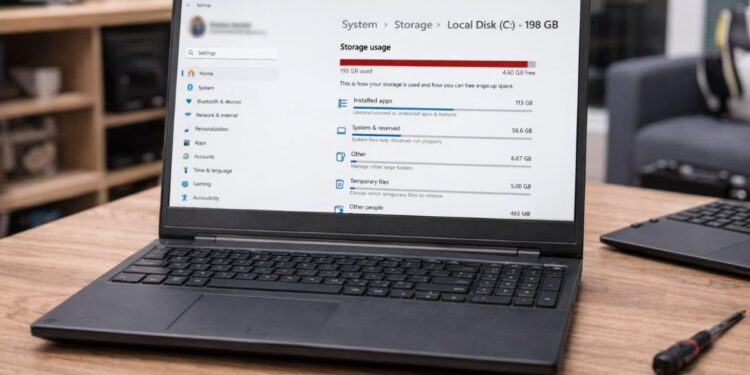
Settings > System > Storage
Di halaman tersebut, Windows akan menampilkan kategori penggunaan penyimpanan, seperti aplikasi, file sementara, dokumen, dan file lainnya.
Bagian Temporary Files biasanya menjadi salah satu tempat yang perlu diperiksa. Anda dapat memilih jenis file yang ingin dihapus sebelum melakukan proses pembersihan.
Sebelum menghapus file, pastikan Anda membaca setiap kategori dengan teliti. Jangan sampai file yang masih dibutuhkan ikut terhapus, terutama jika terdapat folder Downloads yang berisi dokumen penting.
Bersihkan File Sementara dengan Disk Cleanup
Cara lain yang masih cukup efektif adalah menggunakan fitur Disk Cleanup.
Fitur ini sudah tersedia di Windows dan dapat membantu menghapus beberapa jenis file yang tidak diperlukan oleh sistem.
Langkah sederhananya:
- Ketik Disk Cleanup pada kolom pencarian Windows.
- Pilih drive yang ingin dibersihkan, biasanya drive C.
- Tunggu Windows melakukan proses pemindaian.
- Pilih file yang aman untuk dihapus.
- Klik OK untuk memulai pembersihan.
Jika tersedia opsi untuk membersihkan file sistem, gunakan fitur tersebut dengan hati-hati. Biasanya terdapat file sisa pembaruan Windows yang ukurannya cukup besar dan sudah tidak diperlukan setelah proses update berjalan dengan normal.
Jangan Lupakan Recycle Bin
Recycle Bin sering dianggap sepele, padahal folder ini bisa menyimpan file dalam jumlah besar.
Saat Anda menghapus sebuah file, file tersebut tidak selalu langsung hilang dari penyimpanan. File masih berada di Recycle Bin hingga Anda menghapusnya secara permanen.
Karena itu, ada baiknya memeriksa Recycle Bin secara berkala. Pastikan tidak ada file penting sebelum memilih opsi Empty Recycle Bin.
Kebiasaan sederhana ini bisa membantu mendapatkan kembali ruang penyimpanan yang sebelumnya tidak disadari sudah terpakai.
Periksa Folder Downloads
Folder Downloads juga sering menjadi tempat menumpuknya file yang sudah tidak digunakan.
File instalasi aplikasi, dokumen lama, gambar, video, hingga file duplikat dapat tersimpan di sana selama berbulan-bulan. Jika tidak pernah diperiksa, ukurannya bisa terus bertambah.
Luangkan waktu untuk melihat isi folder Downloads dan hapus file yang memang sudah tidak diperlukan.
Untuk file yang masih penting tetapi jarang digunakan, Anda bisa memindahkannya ke penyimpanan eksternal atau layanan cloud. Dengan begitu, kapasitas penyimpanan laptop tetap lebih lega tanpa harus kehilangan data.
Hapus Aplikasi yang Sudah Tidak Digunakan
Selain file sampah, aplikasi yang tidak pernah digunakan juga dapat memenuhi ruang penyimpanan.
Cobalah membuka daftar aplikasi yang terinstal di laptop, kemudian periksa satu per satu. Jika ada aplikasi yang sudah tidak digunakan dalam waktu lama, pertimbangkan untuk menghapusnya.
Anda bisa membuka:
Settings > Apps > Installed Apps
Namun, jangan asal menghapus program yang namanya tidak dikenal. Beberapa aplikasi merupakan bagian dari driver atau sistem pendukung perangkat keras laptop.
Jika ragu, cari informasi mengenai fungsi aplikasi tersebut terlebih dahulu sebelum melakukan uninstall.
Bersihkan Cache Browser Secara Berkala
Browser menjadi salah satu aplikasi yang paling sering digunakan. Saat menjelajahi internet, browser menyimpan cache untuk membantu halaman yang pernah dikunjungi dimuat lebih cepat.
Cache memang memiliki manfaat, tetapi jumlahnya bisa terus bertambah.
Membersihkan cache secara berkala dapat membantu menjaga browser tetap rapi dan menghapus data sementara yang sudah tidak diperlukan. Selain cache, Anda juga bisa meninjau ekstensi browser yang jarang digunakan.
Terlalu banyak ekstensi dapat membuat browser terasa lebih berat, terutama pada laptop dengan spesifikasi terbatas.
Gunakan Storage Sense untuk Pembersihan Otomatis
Bagi pengguna Windows, fitur Storage Sense dapat menjadi pilihan yang praktis.
Fitur ini membantu mengelola file sementara secara otomatis berdasarkan pengaturan yang Anda pilih. Dengan Storage Sense, Anda tidak perlu selalu melakukan pembersihan secara manual.
Meski demikian, tetap periksa pengaturannya terlebih dahulu. Pastikan fitur tersebut tidak menghapus file yang masih Anda butuhkan.
Pembersihan otomatis memang praktis, tetapi pengguna tetap perlu memahami file dan folder mana yang menjadi bagian dari proses tersebut.
File Sampah Bukan Satu-Satunya Penyebab Laptop Lemot
Penting untuk diketahui bahwa membersihkan file sampah tidak selalu langsung membuat laptop kembali sangat cepat.
Ada beberapa faktor lain yang juga dapat memengaruhi performa laptop, seperti:
- Kapasitas RAM yang terbatas
- Terlalu banyak aplikasi berjalan saat startup
- Kondisi SSD atau hard disk
- Sistem operasi yang belum diperbarui
- Malware atau aplikasi yang berjalan di latar belakang
- Spesifikasi perangkat yang sudah tidak sesuai dengan kebutuhan saat ini
Karena itu, membersihkan file sampah sebaiknya menjadi bagian dari perawatan rutin, bukan satu-satunya solusi ketika laptop mulai terasa lambat.
Tips Menjaga Laptop Tetap Optimal
Agar laptop tetap nyaman digunakan, Anda bisa menerapkan beberapa kebiasaan sederhana.
Pertama, jangan menyimpan terlalu banyak file yang sebenarnya sudah tidak diperlukan. Kedua, lakukan pembaruan sistem dan aplikasi secara berkala. Ketiga, periksa aplikasi yang berjalan saat laptop dinyalakan.
Selain itu, usahakan selalu menyisakan ruang kosong yang cukup pada media penyimpanan. Penyimpanan yang terlalu penuh dapat membuat pengelolaan file menjadi kurang nyaman dan menyulitkan Anda saat membutuhkan ruang untuk pekerjaan baru.
Tidak perlu melakukan pembersihan setiap hari. Cukup jadwalkan pemeriksaan secara berkala, misalnya satu kali dalam beberapa minggu, tergantung intensitas penggunaan laptop.
Kesimpulan
Membersihkan file sampah merupakan salah satu langkah sederhana untuk merawat laptop Windows. Dengan memanfaatkan fitur bawaan seperti Storage, Disk Cleanup, dan Storage Sense, pengguna dapat mengelola file sementara tanpa harus selalu memasang aplikasi tambahan.
Namun, tetap lakukan pembersihan dengan teliti. Jangan terburu-buru menghapus file hanya karena ukurannya besar.
Jika laptop masih terasa lambat setelah ruang penyimpanan dibersihkan, mungkin sudah waktunya memeriksa faktor lain, seperti aplikasi startup, kapasitas RAM, atau kondisi perangkat penyimpanan.
Merawat laptop secara rutin jauh lebih baik daripada menunggu perangkat mengalami masalah. Dengan sedikit perhatian dan kebiasaan penggunaan yang lebih rapi, laptop dapat tetap nyaman digunakan untuk bekerja, belajar, maupun aktivitas sehari-hari.